Stellplatzverwaltung einrichten und nutzen (Pro)
Die Stellplatzverwaltung bringt deine Vermietung von der Excel-Liste ins Dashboard: Belegung je Platz, Mieter und Verträge, eine Zahlungs-Checkliste, erfasste Ausgaben, wiederkehrende Aufgaben, Auswertungen und CSV-Import/-Export – alles an einem Ort. Diese Anleitung führt dich Schritt für Schritt durch Einrichtung und Alltag. Wie du Einträge nachträglich korrigierst – falsches Datum, fehlender Vormieter, versehentlich angelegtes Mietverhältnis – erklärt der Artikel Mietverhältnisse, Verlauf und Zahlungen korrigieren. Einen Überblick über das Feature geben die Seite Stellplatzverwaltung und unser Blogbeitrag zur Stellplatzverwaltung.
Voraussetzung: Pro-Plan
Die Stellplatzverwaltung ist Teil des Pro-Host-Plans. Hast du noch keinen Pro-Plan, wählst du ihn unter Preise – den ersten Monat testest du kostenlos. Die Unterschiede der Pläne erklärt der Artikel Pläne und Preise.
Aktivieren je Standort (inkl. AVV)
Die Verwaltung aktivierst du pro Standort im Dashboard unter „Stellplatzverwaltung“. Beim ersten Aktivieren stimmst du einer Auftragsverarbeitungsvereinbarung (AVV) zu.
Was die AVV bedeutet: Sobald du Mieterdaten in der Verwaltung speicherst, verarbeiten wir diese Daten in deinem Auftrag. Die AVV ist der DSGVO-vorgeschriebene Vertrag, der genau das regelt – welche Daten wozu verarbeitet werden und dass wir sie nur für dich und weisungsgebunden nutzen. Ohne diese Zustimmung lässt sich die Verwaltung nicht aktivieren.
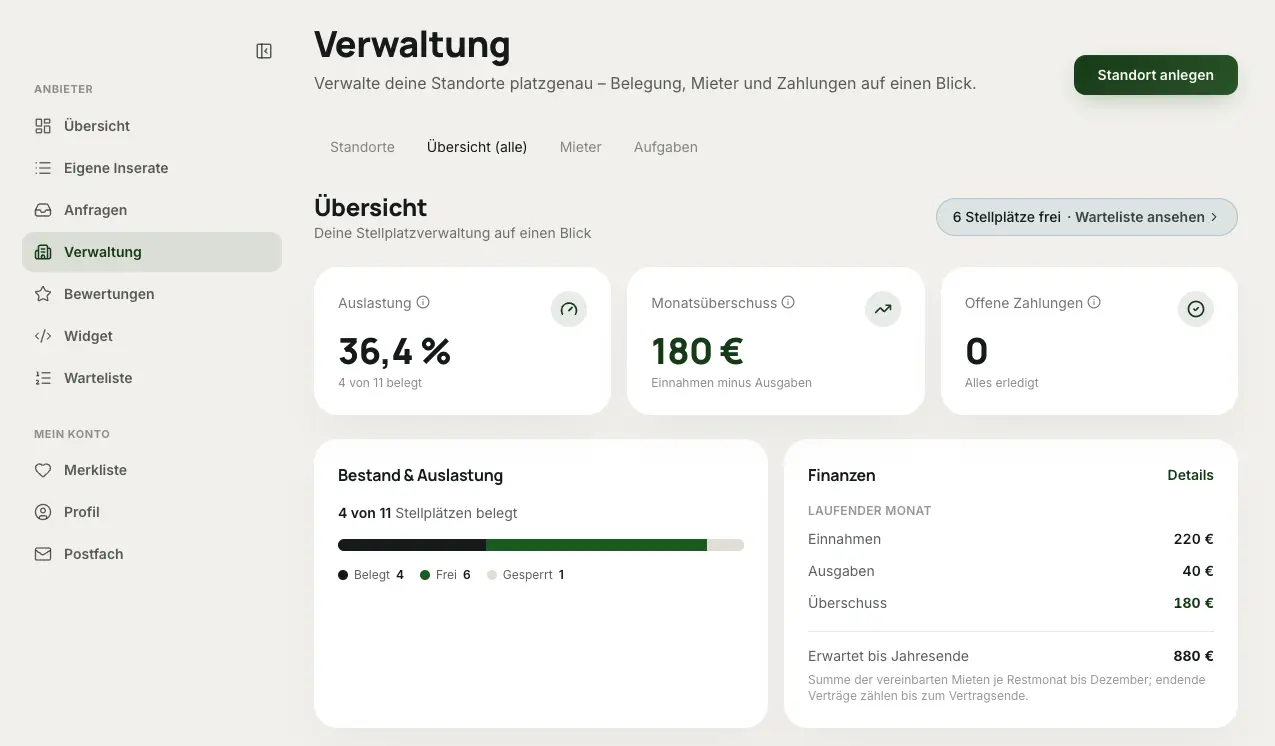
So ist ein Standort aufgebaut: fünf Tabs
Öffnest du einen verwalteten Standort, findest du oben fünf Tabs:
- Übersicht – Kennzahlen und Charts zum Standort (Startansicht).
- Stellplätze – die Tabelle aller Plätze mit Status, Maßen, Mieter und Miete.
- Zahlungen – die Monats-Checkliste zum Abhaken der eingegangenen Mieten.
- Ausgaben – erfasste Kosten wie Instandhaltung, Nebenkosten oder Versicherung.
- Aufgaben – einmalige und wiederkehrende Pflichten wie E-Check oder Winterdienst.
Plätze verwalten
Nach dem Aktivieren legst du je Standort im Tab Stellplätze deine einzelnen Plätze an:
- Anlegen & benennen: Jeder Platz bekommt ein eindeutiges Label (z. B. „Halle A – 12“). Zwei Plätze mit demselben Label an einem Standort sind nicht möglich.
- Status setzen: Es gibt vier Status – Frei, Belegt, Reserviert und Gesperrt. „Belegt“ leitet die Verwaltung aus deinen laufenden Mietverhältnissen ab – du kannst einen belegten Platz nicht von Hand auf „frei“ stellen und einen Platz nicht doppelt vergeben.
- Maße & Notiz: Breite, Länge und Höhe je Platz sowie eine freie Notiz – hilfreich beim Zuordnen passender Fahrzeuge.
- Löschen oder archivieren: Ein Platz ohne Historie lässt sich löschen. Hängt schon ein Mietverhältnis oder eine Zahlung daran, bietet dir der Dialog Archivieren an (siehe unten).
- Abgleich mit dem Inserat: Achte darauf, dass die Anzahl deiner Plätze zur Platzanzahl in deinem Inserat passt – so bleibt die (optionale) Frei-Anzeige stimmig.
Platz sperren (Sperrzeiträume)
Kannst du einen Platz vorübergehend nicht vermieten – Baustelle, Sanierung, Winterpause –, setzt du ihn auf Gesperrt. Für die gesperrten Monate zeigt die Zahlungs-Checkliste dann keine offene Miete mehr, sondern den Status „Ausgesetzt“. Bereits als bezahlt markierte Monate bleiben unverändert.
Sperrzeiträume werden gespeichert, nicht nur der aktuelle Status: Hebst du die Sperre später auf, bleibt die Vergangenheit so, wie sie war – die Historie ändert sich nicht rückwirkend. Die Sperre ist monatsgenau: Sperrst du mitten im Monat, gilt bereits dieser ganze Monat als gesperrt; hebst du mitten im Monat auf, wird wieder ab dem Folgemonat Miete fällig. Sperrst du einen Platz, der gerade vermietet ist, weist dich ein Hinweis vorher darauf hin.
Mieter anlegen & Vertrag einem Platz zuordnen
Mieter legst du mit ihren Eckdaten an und hinterlegst Verträge mit Start- und Enddatum. Am schnellsten geht die Zuordnung direkt aus einer Unterhaltung:
- Öffne im Postfach die Unterhaltung mit deinem künftigen Mieter.
- Über die Aktion „Stellplatzverwaltung“ ordnest du den Vertrag mit einem Klick einem freien Platz zu.
- Fehlen dazu noch Angaben (z. B. Fahrzeugmaße oder Anschrift), nutzt du den Button „Fehlende Daten erfragen“ – damit schickst du dem Mieter direkt im Chat eine strukturierte Nachfrage.
Wichtig zum Mietende: Das Enddatum zählt mit – der letzte Tag der Laufzeit. Trägst du ein Mietende in der Zukunft ein, endet der Vertrag nicht sofort: Der Platz bleibt belegt (in der Tabelle steht „befristet bis …“) und wird erst danach automatisch frei. Details und die Sonderfälle stehen im Artikel Mietverhältnisse, Verlauf und Zahlungen korrigieren.
Bestandsmieter übernehmen
Beim Umstieg von der Excel-Liste liegt der Mietbeginn meist in der Vergangenheit. Damit du nicht Monat für Monat abhaken musst, bietet dir der Dialog beim Anlegen an, die zurückliegenden Monatsmieten in einem Rutsch als bezahlt zu übernehmen – bis zu einem Monat, den du selbst wählst. Den laufenden Monat hakst du später wie gewohnt ab.
Achtung: Dieser Haken ist voreingestellt (bis einschließlich Vormonat). Beim Speichern werden die zurückliegenden Monate also als bezahlt verbucht und zählen in deinen erfassten Einnahmen mit. Sollen sie offen bleiben, musst du den Haken aktiv entfernen – danach setzt du einzelne Monate im Tab Zahlungen selbst.
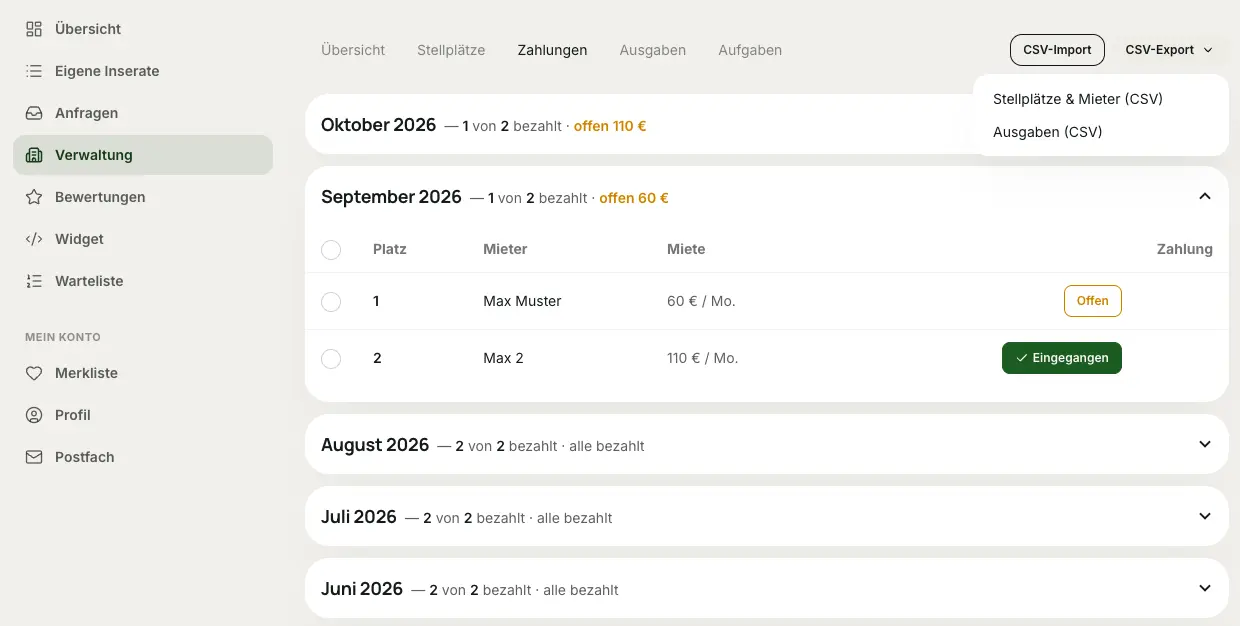
Zahlungen (Monats-Checkliste)
Im Tab Zahlungen hakst du je Monat und Mieter ab, ob die vereinbarte Miete eingegangen ist. Die Monate sind als Accordion aufklappbar und nach Jahren gruppiert, sodass du schnell zum gewünschten Zeitraum springst. Mehrere Monate lassen sich auswählen und gemeinsam markieren.
Wichtig: Das ist eine reine Checkliste zum Abhaken. Die Bezahlung selbst läuft weiterhin direkt zwischen dir und deinen Mietern – StellplatzHub wickelt keine Zahlungen ab und zieht keine Miete ein.
Ausgaben erfassen
Im Tab Ausgaben trägst du die Kosten deines Standorts ein – nach Monat gruppiert. Je Ausgabe erfasst du Datum, Betrag, Währung, eine Notiz und eine Kategorie: Instandhaltung, Nebenkosten, Versicherung, Steuern & Abgaben oder Sonstiges.
- Wiederkehrende Ausgaben: Statt „einmalig“ wählst du monatlich, quartalsweise, halbjährlich oder jährlich – optional mit Serienende. Du erfasst die Ausgabe also einmal, nicht zwölfmal.
- Beleg anhängen: Zu jeder Ausgabe kannst du eine Rechnung als PDF oder Bild hochladen.
- Eigener CSV-Export: Über „Export“ lädst du die Ausgaben getrennt von den Stellplatzdaten als CSV – z. B. für deine Buchhaltung.
Ausgaben dienen deiner eigenen Auswertung: In der Übersicht entsteht daraus der Überschuss-Verlauf (Einnahmen − Ausgaben). Wir rechnen nichts ab und buchen nichts – eine Steuerberatung ersetzt das nicht.
Aufgaben planen
Im Tab Aufgaben hältst du wiederkehrende Pflichten fest – E-Check, Winterdienst, Prüftermine, Heckenschnitt. Eine Aufgabe hat Titel, Notiz und Fälligkeitsdatum und kann einmalig oder wiederkehrend sein (wöchentlich, monatlich, quartalsweise, halbjährlich, jährlich – optional mit Serienende).
- Überfällige Aufgaben werden rot markiert und im Verwaltungs-Menü als Zähler angezeigt.
- Standortübergreifend: In der Verwaltungs-Übersicht siehst du die Aufgaben aller Standorte in einer Liste, mit Filter „Offen / Überfällig / Erledigt“. Aufgaben ohne Standortbezug legst du dort als „übergreifend“ an.
Übersicht: Kennzahlen und Charts
Der Tab Übersicht verdichtet den Standort: Belegungs-Donut über alle vier Platz-Status, Einnahmen-Verlauf (erwartet gegenüber tatsächlich abgehakt), Zahlungsstatus des laufenden Monats und – sobald du Ausgaben erfasst hast – der Überschuss-Verlauf. Die Kennzahlen verlinken direkt in den passenden Tab, etwa von „Überfällige Zahlungen“ zu Zahlungen.
Die dort gezeigten Zahlen sind deine eigenen Verwaltungszahlen – wir errechnen daraus keine Umsätze und ziehen nichts ein.
Platz archivieren statt löschen
Sobald an einem Platz Historie hängt (Mietverhältnisse oder Zahlungen), lässt er sich nicht mehr löschen – die Historie muss erhalten bleiben. Stattdessen archivierst du ihn. Ein archivierter Platz:
- zählt nicht mehr in Bestand, Belegungs- und Leerstandsquote und erzeugt keine offenen Zahlungen mehr,
- verschwindet aus der Tabelle (eigener, eingeklappter Bereich „Archiviert“) und aus der Frei-Anzeige am Inserat,
- behält seine vollständige Historie und lässt sich jederzeit wieder reaktivieren.
Läuft am Platz noch ein Mietverhältnis, ist Archivieren nicht möglich – setze zuerst ein bereits vergangenes Mietende. Ein Mietende in der Zukunft zählt noch als laufend (das Mietende zählt mit), der Platz lässt sich dann erst nach Ablauf archivieren. Archivierte Plätze sind auch im CSV-Export enthalten und in der Spalte Archiviert markiert.
Mieterdaten anonymisieren (DSGVO)
Bittet dich ein ehemaliger Mieter um Löschung seiner Daten (Art. 17 DSGVO), musst du nicht das ganze Mietverhältnis entfernen: Im Mieterverzeichnis und im Mietverhältnis-Dialog gibt es Anonymisieren – im Dialog hinter der Schaltfläche „Weitere Aktionen“ unten links, zusammen mit Beenden und Löschen.
- Name, E-Mail, Telefon und Adresse werden dauerhaft entfernt – und mit ihnen die kompletten Fahrzeugangaben, also auch Typ, Kennzeichen und die Fahrzeugmaße. Brauchst du die Maße noch für die Platzzuordnung, notiere sie vorher in der Platz-Notiz.
- Stammt das Mietverhältnis aus einer Anfrage über StellplatzHub, wird die Verknüpfung zur Unterhaltung gelöst: Der Rücksprung in den Nachrichtenverlauf ist danach weg.
- Vertragszeitraum, Miethöhe und die gesamte Zahlungshistorie bleiben – deine Auswertung und Buchhaltung bleiben vollständig.
- Der Eintrag bleibt sichtbar, gekennzeichnet als „anonymisiert“.
Der Vorgang lässt sich nicht rückgängig machen – ein Dialog fragt vorher nach.
CSV-Export & -Import
Deine bestehende Excel-Liste bringst du per CSV-Import mit – und jederzeit exportierst du deine Daten wieder als CSV (z. B. als Sicherung oder für die eigene Buchhaltung). Export und Import teilen dasselbe Format: Ein Export lässt sich unverändert wieder importieren. Eine Beispieldatei mit genau dieser Struktur lädst du direkt im Import-Dialog herunter (alternativ nimmst du einen eigenen Export als Vorlage):
Standort;Platz;Platz-Status;Platz-Breite (m);Platz-Länge (m);Platz-Höhe (m);Platz-Notiz;Mieter-Name;Mieter-Adresse;Mieter-E-Mail;Mieter-Telefon;Fahrzeug-Typ;Kennzeichen;Fahrzeug-Breite (m);Fahrzeug-Länge (m);Fahrzeug-Höhe (m);Mietbeginn;Mietende;Miete/Monat;Währung;Quelle;Offene Monate;Offener Betrag;Anonymisiert;Archiviert
Hof Nord;Halle A - 12;belegt;3,5;8;3,2;Ecke links;Max Mustermann;Musterweg 1, 12345 Musterstadt;max@example.com;+49 170 1234567;Wohnmobil;M-AB 1234;2,3;7,4;3;2026-01-01;2026-12-31;95;EUR;manual;0;0;;
Hof Nord;Halle A - 13;frei;3,5;8;3,2;;;;;;;;;;;;;;EUR;;;;;
Hof Nord;Freifläche 3;reserviert;3;9;;;Erika Beispiel;;erika@example.com;;Wohnwagen;;2,2;6,5;2,6;2026-03-01;;80;EUR;manual;0;0;;
Der Import liest die Spaltenüberschriften, nicht die Reihenfolge – eine eigene Spaltenreihenfolge funktioniert also weiterhin. Pflicht ist nur die Spalte Platz; alles andere ist optional, und leere Felder lässt du einfach frei (z. B. bei einem freien Platz ohne Mieter). Je mehr Spalten du füllst, desto weniger musst du hinterher nacharbeiten.
Der Import führt dich in drei Schritten durch:
- Datei wählen. Neben CSV nimmt der Dialog deine Excel-Datei (.xlsx) direkt entgegen – du musst sie vorher nicht umwandeln. Maximal 1 MB.
- Vorschau prüfen. Vor dem Speichern zeigt dir der Dialog, welche Spalte er worauf gelegt hat und was in jeder Zeile passieren würde – angelegt, aktualisiert oder wegen eines Fehlers übersprungen. Hier korrigierst du, bevor etwas geschrieben wird.
- Importieren. Übernommen werden nur die gültigen Zeilen. Direkt danach kannst du den ganzen Import mit einem Klick rückgängig machen.
Drei Spalten rechnet nur der Export aus und der Import braucht sie nicht: Quelle (ob das Mietverhältnis aus einer Plattform-Anfrage stammt), Offene Monate und Offener Betrag. Zahlen darfst du mit Komma oder Punkt schreiben, Datumsangaben als TT.MM.JJJJ oder JJJJ-MM-TT. Ein Mietbeginn ist Pflicht, sobald du einen Mieter einträgst.
Die Ausgaben haben einen eigenen Export mit eigenen Spalten (Standort, Datum, Kategorie, Betrag, Währung, Intervall, Serienende, Notiz, Beleg-URL). Er ist als Auswertung gedacht und nicht zum Re-Import.
Frei-Anzeige im Inserat
Über eine Checkbox je Standort lässt du die Anzahl freier Plätze automatisch in deinem Inserat anzeigen – gespeist aus deiner Verwaltung. Änderst du einen Platzstatus, aktualisiert sich die Anzeige mit einer kurzen Verzögerung von etwa einer Minute. Wenn dort einmal kurz die alte Zahl steht, ist das normal – warte einen Moment und lade neu.
Deaktivieren
Du kannst die Verwaltung je Standort wieder deaktivieren. Achtung: Beim Deaktivieren werden die Verwaltungsdaten dieses Standorts (Plätze, Mieter, Verträge, Checkliste) gelöscht. Exportiere vorher unbedingt eine CSV, wenn du die Daten behalten möchtest.
Was passiert bei Abo-Ende?
Läuft dein Pro-Abo aus oder kündigst du, verschwinden deine Daten nicht sofort. Die Verwaltung geht in einen schreibgeschützten Modus (read-only) über: Du kannst deine Daten für 90 Tage weiter einsehen und exportieren, aber nicht mehr bearbeiten. Die Tabellen und Auswertungen bleiben sichtbar; der Mietverhältnis-Dialog inklusive Verlauf lässt sich in dieser Zeit nicht mehr öffnen – dafür nimmst du den CSV-Export. Nach Ablauf dieser Frist werden die Verwaltungsdaten gelöscht. Reaktivierst du den Pro-Plan innerhalb der 90 Tage, kannst du normal weiterarbeiten.
Häufige Fragen (FAQ)
Werden Zahlungen über StellplatzHub abgewickelt?
Nein. Die Zahlungs-Checkliste ist nur zum Abhaken. Die Miete zahlt dein Mieter direkt an dich – wir wickeln keine Zahlungen ab, ziehen keine Miete ein und nehmen keine Provision.
Was passiert mit den Daten beim Deaktivieren oder beim Konto löschen?
Beim Deaktivieren eines Standorts werden dessen Verwaltungsdaten gelöscht; exportiere vorher eine CSV. Beim Löschen deines Kontos werden ebenfalls alle Verwaltungsdaten entfernt.
Wozu muss ich der AVV zustimmen?
Weil du in der Verwaltung personenbezogene Mieterdaten speicherst. Die AVV ist der gesetzlich vorgeschriebene Vertrag, der die Verarbeitung in deinem Auftrag DSGVO-konform regelt.
Kann ich meine bestehende Excel-Liste übernehmen?
Ja. Deine Excel-Datei (.xlsx) lädst du direkt hoch, CSV geht genauso. Pflicht ist nur die Spalte „Platz“ – der Import erkennt die übrigen Spalten an ihren Überschriften. Vor dem Speichern siehst du eine Vorschau mit der Spalten-Zuordnung, und nach dem Import kannst du ihn rückgängig machen. Am wenigsten Nacharbeit hast du, wenn du dich an die Beispieldatei aus dem Dialog hältst.
Warum kann ich einen Platz nicht löschen?
Weil daran schon Historie hängt (Mietverhältnisse oder Zahlungen). Statt zu löschen, archivierst du ihn – er verschwindet aus dem laufenden Betrieb, die Historie bleibt erhalten.
Ein Mieter verlangt Löschung seiner Daten – muss ich das Mietverhältnis löschen?
Nein. Nutze „Anonymisieren“: Die persönlichen Daten werden entfernt, Zeitraum, Miethöhe und Zahlungen bleiben für deine Abrechnung erhalten.
Warum zeigt mein Inserat kurz noch die alte Zahl freier Plätze?
Die Frei-Anzeige aktualisiert sich mit etwa einer Minute Verzögerung. Kurz warten und neu laden genügt.
Kann ich einen Platz doppelt vergeben?
Nein. Die Verwaltung verhindert eine Doppelbelegung desselben Platzes automatisch – überschneiden sich zwei Zeiträume, wirst du darauf hingewiesen.
Verliere ich meine Daten sofort, wenn mein Abo endet?
Nein. Du hast 90 Tage read-only-Zugriff inklusive Export. Erst danach werden die Verwaltungsdaten gelöscht.